|
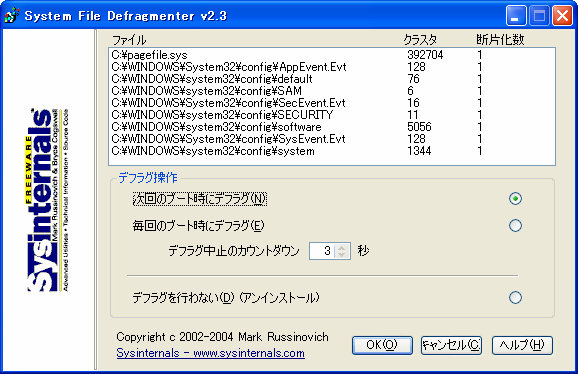
PageDefrag
これは、ページファイルとシステムファイルをデフラクしてくれるフリーのアプリです。海外製ですが、日本語化パッチも出ています。操作は至って簡単で、OS標準のデフラグ・ツールではできないことをブート時にやってくれる優れものです。 有料のPerfectDiskなどではできますが、フリーでできるのは知る限りではこれだけです。なお、サンプル画像ではアプリ名が、System File Defragmenterとなっています。 入手は次のリンクからどうぞ。 サンプル http://www.sysinternals.com/(本体) http://xworks.s56.xrea.com/(日本語化パッチ) |
|
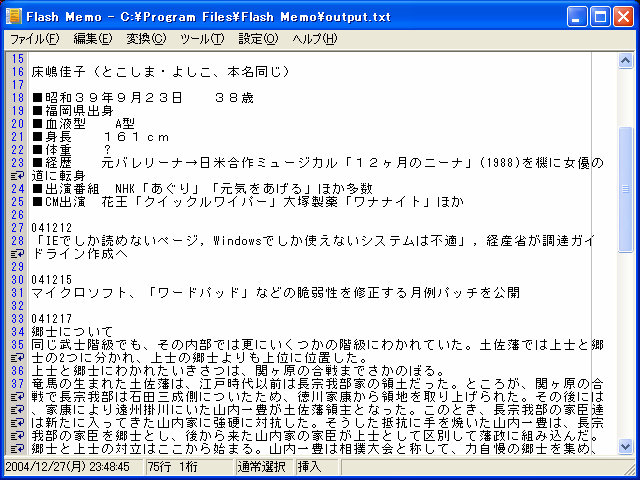
Flash Memo WEBページを見ていてふと重要な情報などを見つけたとき、右クリックからコピペすることがありますが、ペースト先には私の場合デスクトップに専用のテキスト・ファイルを置いて、それを開きペーストして保存するという作業をしていました。 このアプリは一見単なる簡易テキスト・エディタのように見えますが、これらの作業に特化した便利なものです。ペーストするだけで、保存するという作業を必要としないところが気に入りましたので、紹介します。 入手は次のリンクからどうぞ。 サンプル http://www1.odn.ne.jp/~cag63200/index.html |
|
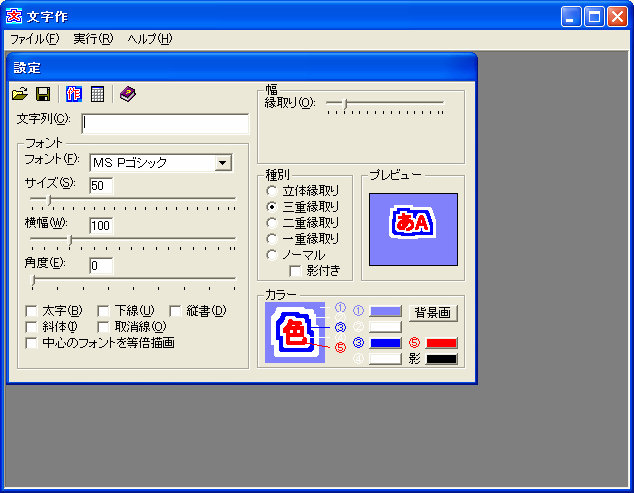
文字作 私のサイトは文字が主体ですが、たまにはなにかカッコイイ画像でも表示出来ないかと考えてもいます。その場合は、素材屋さんから拝借するのではなく、オリジナルのものをと思っているのですが、なにせ絵に関する才能が全くないもので、いざ作成すると頭痛がしてくるのです。 そんなとき、任意の文字をカッコ良く修飾してくれるアプリを見つけました。なかなか使い勝手もいいので、紹介します。 入手は次のリンクからどうぞ。 サンプル http://babu.jp/~osada/ 下記へURLが変更されました。(2007/12/10) http://www.osadasoft.com/ |
|
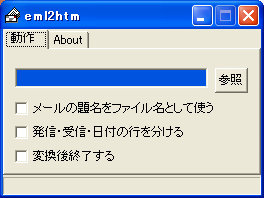
Eml2htm メールデータをHTMLファイルへコンバートしてくれるというのが売りのアプリですが、私にとっては、TXTファイルを簡単にコンバートしてくれるのが重宝しています。 試しにFlasMemoで作成していたVinnie MonteのDiscographyを、新しいTXTファイルにコピペして、変換してみたところ、十分WEBページとして使えることが確認できました。 何気なく発見し、何となく使ってみたところ、おお!!これは使えるではないか!!と思ったわけで、とんだ拾いものをしたという感じですね。なお、アプリ名は先頭が大文字だったり小文字だったりして一定しませんので、私のポリシーから大文字に統一しました。 入手は次のリンクからどうぞ。 サンプル http://dp55015228.lolipop.jp/garand/info/eml2htm/eml2htm.htm 下記へURLが変更されました。(2007/12/10) http://homepage2.nifty.com/garand/ |
|
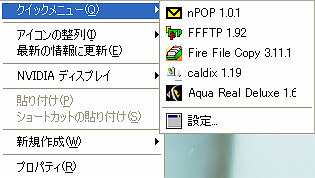
QuickMenu 常駐せずにデスクトップの右クリックからアプリを起動できる優れもの。ランチャーとしてはほぼ理想的なものといえます。ただし、あまり沢山登録すると、選択に手間がかかりますので、本当によく使うもののみにするのがポイントです。 これまた、何気なく発見し、何となく使ってみたところ、おお!!これは使えるではないか!!と思った拾いものといえるようなものです。 入手は次のリンクからどうぞ。 サンプル http://darksky.s21.xrea.com/sw/qm/index.html URL変更 Darksky::Website |
|
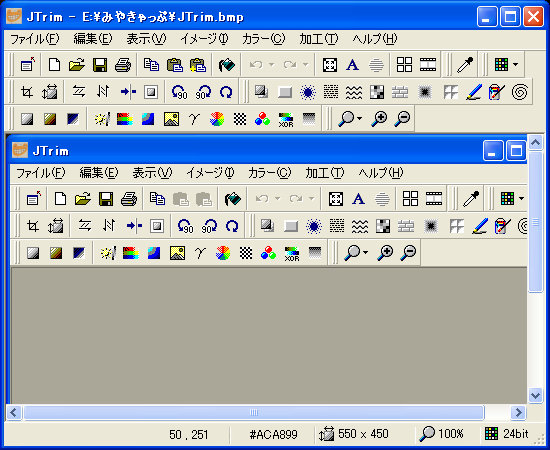
JTrim 最近WEBでDLした画像を壁紙に加工することが増えてきました。オリジナルの画像はサイズもまちまちで、そのままでは壁紙にできないものが多いので、どうしてもトリミング等が必要となります。これまでは、ViewerであるViXを使用していましたが、画質の調整はあまりできなかったのです。 このアプリはその点に特化しており、画像の微調整に使えそうなのでDLして使ってみました。かなり調整メニューが豊富で、今後使う機会も増えそうなので、紹介しておきます。 入手は次のリンクからどうぞ。 サンプル http://www.woodybells.com/jtrim.html |
|
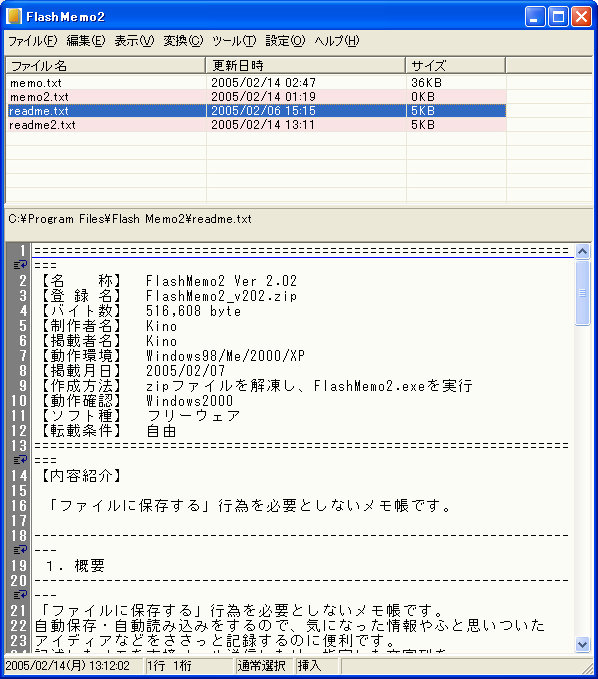
FlashMemo2 以前紹介したもののグレードアップ版です。このアプリに関する反響はかなり大きく、私も含めて作者のBBSにユーザーからの希望が各種寄せられ、格段の進歩を遂げました。 フリーアプリの作者は、概ね既存の物に飽きたらず、自らの使用環境を整える目的でアプリを開発し、その出来映えにある程度満足すると、今度はそれを公開してみたくなり、各種紹介サイトに登録するというのが通常です。 しかし、アプリを開発するくらいですから、PCに関するスキルは相当に高く、比較的傲慢な性格の方も数多く見受けられます。要するに「これは自分のために開発したものだ、だから勝手な要望など必要ない、文句があるなら使わなければいいだろう」と、ここまでいう方も数多くいます。 先日、あるオンラインアプリの紹介サイトで、リンク異常や説明の誤り等についてBBSに書き込んだところ、逆ギレされてしまいました。「誤りを指摘されるのは不愉快だ」とね。まあ、これらの例は極端なものですが、そのような人物がこの世界にはいることはいるのです。 それに比較して、FlashMemo2の作者は非常に謙虚で、できる限りユーザーの希望に答えようと日夜努力されているようで、ユーザーとして非常に喜ばしいことです。所謂フリーソフトウェアというのはソースが公開されているものをいい、ユーザーの希望は言うに及ばず、各種スキルのある方達によって、ドンドンバージョンアップしていくものがあります。 有料、無料を問わず、PCのアプリケーションは使われてこそなんぼというほどのものですから、是非作者の方にはユーザーの希望に耳を傾けて、それが成長していくことを喜びとして頑張っていただきたいものと考えております。 そんなわけで、基本的姿勢は変わらないものの、努力の結果成長したFlashMemo2を、自信を持ってお薦めします。 入手は次のリンクからどうぞ。 サンプル http://www1.odn.ne.jp/~cag63200/index.html |
|
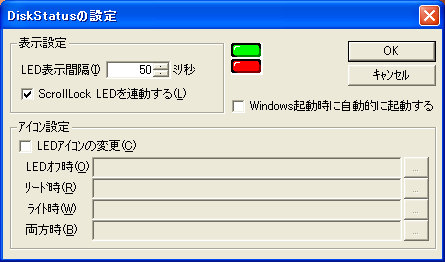
DiskState アプリがフリーズせず動いているかの確認をする方法のひとつとして、HDDのアクセスランプが点灯しているか否かを見るというのがあります。しかし、PCに備わっているものは内蔵HDDに限られ、しかもIDEドライブにしか効果がありません。 これをソフトウェアで可能にしたものがDiskStateで、しかも全てのHDDへのアクセス状況を表示してくれます。同種のものは海外製には既に存在していましたが、機能がいまいち良くなかったのと、日本製ということでこちらの方をお薦めします。 また、キーボードに付属しているScollLock LEDも点灯させることができるのはこれだけのようです。開発コンセプトも面白いですよ。なお、サンプルは設定画面です。 入手は次のリンクからどうぞ。 サンプル http://park3.wakwak.com/~gao/ 下記へURLが変更されました。(2007/12/10) http://park7.wakwak.com/~gao/soft/ds2.html なお、最新版は2.12ですが、WinXP SP2では2.06より新しいバージョンは正常に動作しないようです。 |
|
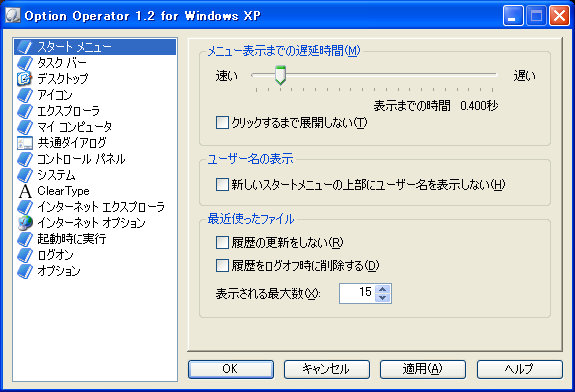
Option Operator 久しぶりでカスタマイズツールを紹介しましょう。これまで紹介したものにもなかなかの優れものがありましたが、動作させるとシステムが不安定になることなどがあり、自分なりの環境を既に構築している者にとっては、余計なトラブメーカーになりかねないことが多いのも事実でした。 そういった意味からしてみれば、本当にお薦めできるカスタマイザーは窓の手以外にあり得ないといってイイほどです。 Option Operatorは窓の手を高機能化したようなもので、かなり安全にカスタマイズすることが可能です。とはいっても、実行は自己責任でということになりますが......。 入手は次のリンクからどうぞ。 サンプル http://homepage3.nifty.com/omokawa/ |
|
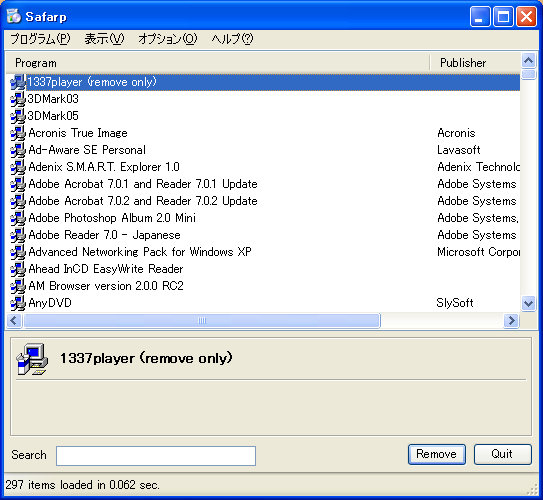
Safarp 最近はこのページで紹介できる有用なフリーウェアは、ぐんと少なくなりました。自分の環境をひたすら使いやすくするために、毎日それらを探す旅に出てきましたが、環境そのものが整ってしまったのですから、それも当然かもしれません。 また、これまで紹介してきたものにしても、便利である、有用である、と思いつつも常用しているものはそれほどあるわけでもありません。 結局、サイトというものは成長過程にあっては、作成する喜びというものがありますが、自分の実力が頭打ちになってしまうと、題材に事欠くようになってしまい、最悪の場合は自然消滅する運命を辿らざるを得なくなるかもしれません。 そんな中で、久しぶりに面白いものを紹介したいと思います。これが最後にならないことを祈りながら......。 OS標準の「プログラムの追加と削除」からアプリをアンインストールすることは、そう頻繁にはないのですが、インストールされているものが大量にあると、表示にすごく時間がかかりイライラさせられることがある方もおられると思います。 そんなとき、Safarpを使用するとほんの一瞬でそれが表示され、アンインストールすることができます。これはもともとは海外製のものですが、有志の方がメニューのみ日本語化して配布してくださっています。 興味のある方は使ってみてください。 入手は次のリンクからどうぞ。 サンプル http://barca.daa.jp/ 日本語版へはアクセスできなくなっています。オリジナルは下記へどうぞ。(2007/12/10) http://wistinga.online.fr/ 日本語化パッチはこちらです。 http://www.vector.co.jp/soft/dl/win95/util/se399868.html |
|
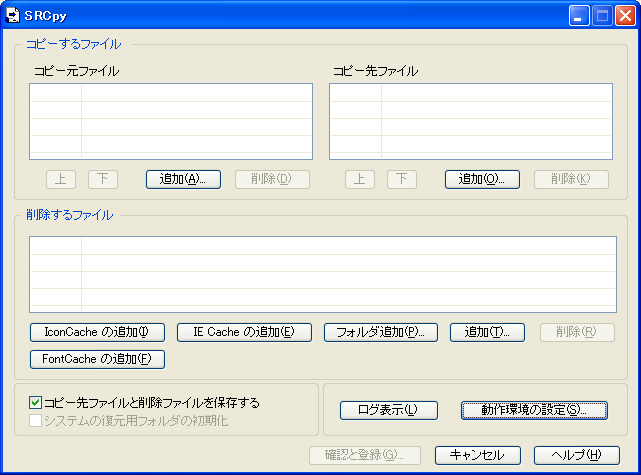
SRCpy 以前ほどフリーウェアというか、アプリに興味がなくなってきています。アプリを紹介したサイトやブログは腐るほどあり、いちいちそんなもの見なくとも、こちとらはもう知っているワイなどと思ったりしても、たまにはほうと思わせるものもなくはないです。そのため一応DLだけはしているものの、現実には出番はほとんどないのが現状です。 また、以前から有用なものであることは承知していながらも、出番が少ないために忘れているものもあります。そんなこともあってか、この有用なものを紹介し忘れていました。 使い方などは、WinTipsのほうにも登場していますので、そこを参照していただくとして、このアプリの最大の目的は、OS自身が使用しているため削除したり書換えたりすることができないものを可能にしてくれることにあります。 なぜそんなことが可能なのか? それは、削除・書換したいものを登録してOSを再起動すると、OSが起動する前にその作業を自動的に行ってくれるのです。 入手は次のリンクからどうぞ。 サンプル http://hp.vector.co.jp/authors/VA005888/ |
|
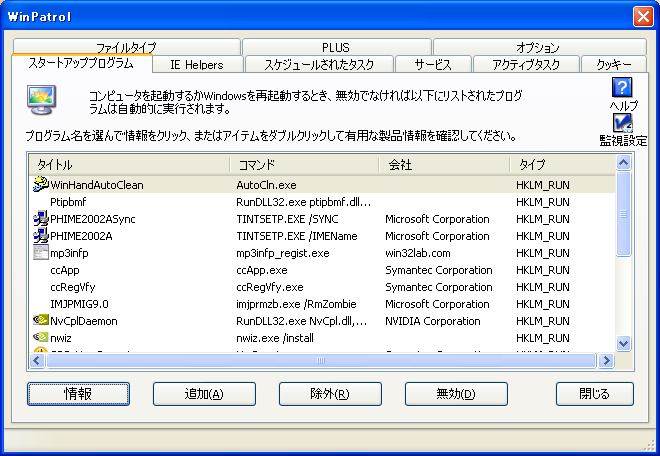
WinPatrol このところ連続で使い続け、ある程度役に立つなと思ったものです。タスク・トレイに常駐してシステムの監視をしてくれるもので、所謂セキュリティ関係のツールということになります。 システムに変更が加えられると、Scotty という名前の犬がワンと吠えて、ダイアログを表示して教えてくれます。タスク・トレイのアイコンが、この Scotty なのはご愛敬です。 やはり、設定メニューは複雑なので日本語化できればなかなか有用なものだなと思っていましたが、検索してみたところパッチが見つかりました。 これで胸を張って紹介できるというものです。なお、有料版はWinPatrol Plusで、無料版との違いは監視間隔が無料版は最短1分、有料版はリアルタイムだけだとのことです。 入手は次のリンクからどうぞ。 サンプル http://www.winpatrol.com/ ←本体 日本語化実験 ←日本語化パッチ←v14はまだリリースされていません。(2008/02/10) ※ver.up後の本体もフリー版として動作することを確認しました。(2008/02/10) |
|
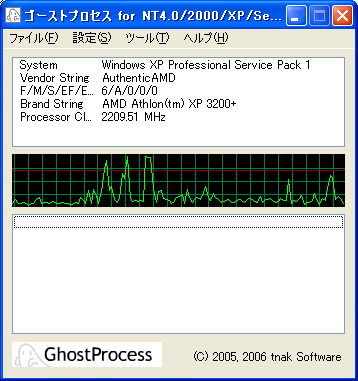
ゴーストプロセス WindowsXPにはタスクマネジャーというものか装備されており、これで現在起動しているアプリが何であるか、また、どのアプリがCPUを優先的に使用しているか(これらを総称してプロセスといいます)などを確認でき、プロセス優先度の設定も可能です。 ところで、9x系OSの頃はリソースの量が少なく、常駐アプリは極力少なくすることが推奨されていました。常駐アプリを増やしすぎると、リソース量が減り、下手をするとOSそのものもフリーズしかねないような状況になったものです。 NT系OSであるWindowsXPでは、このリソース量はほぼ無視できるため、役に立つ常駐アプリをかなり起動させておくことができます。 しかし、常駐中のアプリが自動的に動作するようなもので、CPUを優先的に使用するものが動作中に、たとえばブラウザなどを起動しようとしても、フリーズしたように動作が緩慢になります。こんなときは、CPUを優先的に使用している常駐アプリの優先度を下げてやると、動作は回復します。 ただし、これはOSを起動する毎に設定してやらなくてはならず、非常に面倒です。 そこで、これを自動化できないかと考え、それを可能とするツールを探してみました。 最初に見つかったのが海外製ですが、「ProcessTamer」というものでした。紹介文によれば目論見どおりの、しかもフリーウェアでした。ところが、インストールして起動したところ、ライセンスキーの入力を求められました。はてなと思いサイトへ行ってみると、何とフリーはフリーでも寄付ウェアで、登録して6か月間のキーを貰い入力する必要があるじゃないですか!!しかも、1年間経過すると寄付しなければ使い続けることができないというものだったのです。ガッカリして、即刻アンインストールしましたよ。 その後、更に検索を続けたところ、ゴーストプロセスというのを見つけました。名前がちょっとアレですが、フリーでほぼ理想どおりの機能を持っていたものでした。さらに、インストールせずに使用できるところも好感が持てました。 早速導入して、CPUを優先的に使用している常駐アプリの動作中にブラウザを起動したところ、これまでが嘘のように快適に動作するようになりました。 これは、超お薦めのツールといえます。 入手は次のリンクからどうぞ。 サンプル tnak Software |
|
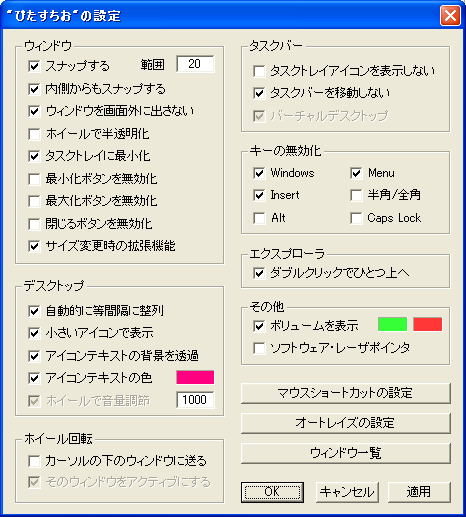
ぴたすちお 実に久しぶりの紹介になります。 これは様々な機能を詰め込んだツールで、とりあえず使ってみようと思ったのが、デスクトップ・アイコンの最小化と背景の透明化でした。 これまでは、前者を「アイコンの思い出」、後者を「DeAi」の2つで実現してきました。しかしながら両方ともバージョン・アップは停止しており、今後Vista以降を使用するときのことを考えると代用品を探す必要がありました。 そこで、近頃比較的頻繁にver.upを繰り返している「ぴたすちお」の機能を見てみたところ、この2つの機能をこれ1つでこなしてくれることが判明しました。 その他にも便利な機能がありますが、メインはこれです。ウィンドウ操作もその機能の1つで、必ずしも必要はありませんが、機能させると面白い効果があることは確かです。 アプリ名は、恐らくナッツの「ピスタチオ」を捩ったものと考えられますが......。これまた、超お薦めのツールといえます。 入手は次のリンクからどうぞ。 サンプル あらのホームページ |
|
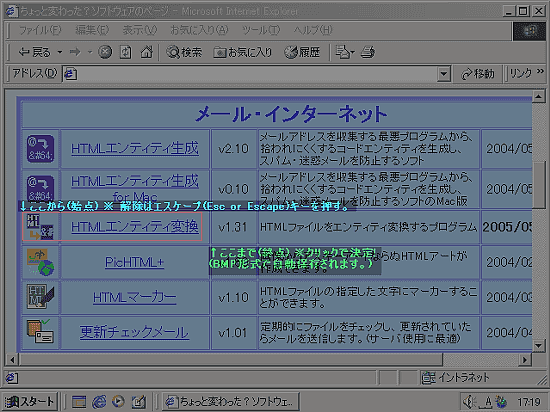
フリーカットプリスク HTMLエンティティ生成(変換)の作者さんの作になる、私的には凄いものだと思うキャプチャー・ツールです。 何が凄いって、表示されたウィンドウ内のどこかを切り取って画像として保存ができるのです。 これまでは、まずウィンドウ全体をキャプチャーして保存(みやきゃっぷ使用)してから、別の画像アプリ(ViX使用)で任意のサイズにトリミングしていました。 これらの作業をこれ一発でできるのですね。願わくば、ViXのようなサイズ指定のトリミングまでできるようだと、もっと使い勝手は向上すると思います。 なお個人的にこのアプリ名は、英語の方がいいようにも思っています。カタカナ名はどうしても文字数が多くなってしまいますので。 これも、超お薦めのツールといえます。 入手は次のリンクからどうぞ。 サンプル オンラインソフトAppli Box & Cup のページ |
|
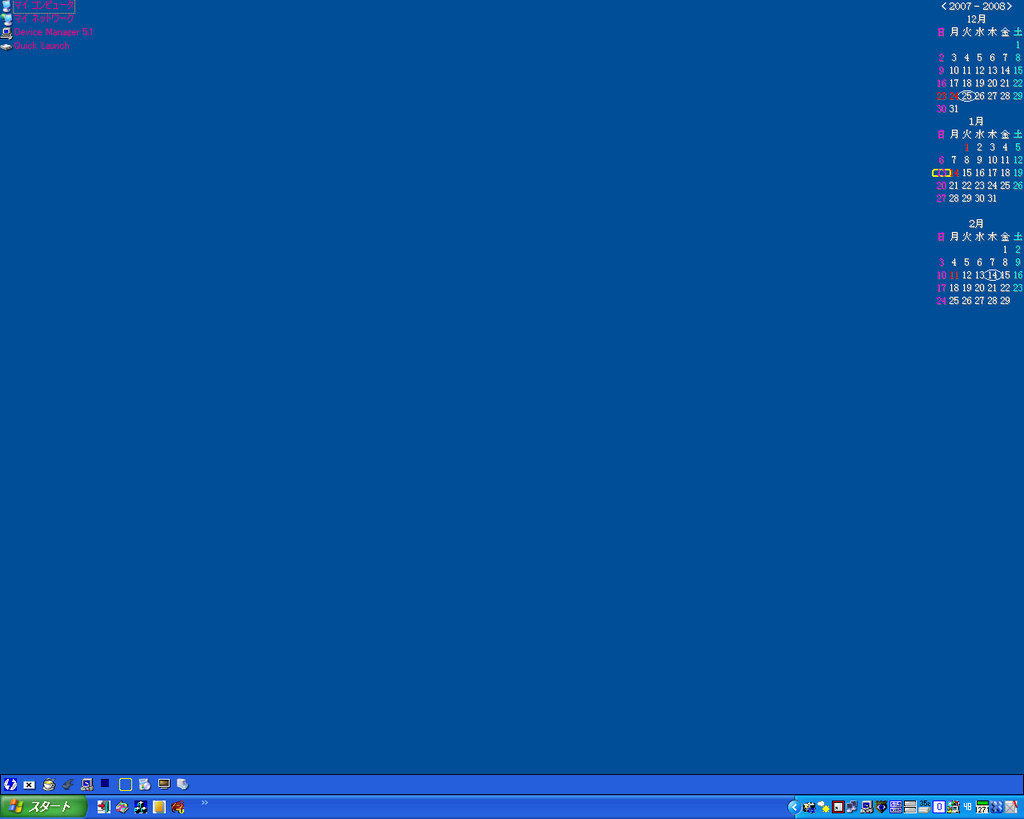
ExtendQuickBar いかにクリックを少なくしてプログラムを起動できるかが、私がランチャーに対して求めているものです。 一発起動するには、Quick Launchにアイコンを表示させておくことで可能です。 しかし、一般のランチャーは、まずランチャーを表示させる動作が必要になりますので、一発起動ができませんね。 これらはマウスジェスチャー機能を使用したとしても一発起動は不可能です。 ところが、Quck Launchに登録しすぎると、選択するのが煩雑となり素早く起動するのが困難になり、誤操作も増えてきます。 そのため、登録するのは5個くらいまでが最適と考えています。 では、二発起動はどうかというと、一般のランチャーでも可能です。 ただし、Quick Lauchのアイコンを隠しておくことでも可能なので、そうすると一般のランチャーは不要ということになります。 しかも、Quick Lauchはフローティング・メニューになるため名称も表示され、操作誤りも少なくなります。 このように、Quick LaunchはOS標準のものとしては珍しく、他のアプリを不要とするくらい素晴らしいものと思います。 ところが、このQuick Launchをもう一本増設されたかの様なランチャーが登場したのです。 これぞ、私にとっての夢のランチャーで、QuickMenuとはまた別の目的で使用しています。 お薦め使用方法: スタートアップに登録し、常駐使用でタスク・トレイのアイコンを表示させておく タスクトレイアイコンを(ワン)クリックでオープン・クローズすることができる 起動時のバーは表示されないようにすることができる バーを透明化できるので、ブラウザなど最大化したウィンドウでもじゃまにならない 入手は次のリンクからどうぞ。 サンプル mebiusbox software |
|
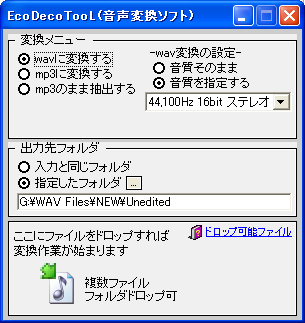
EcoDeco TooL 以前は「ぷっちでここ」と名乗っていたアプリだそうです。一時入れていたことがありましたが、使った記憶はありません。 最近は各種コンバーターが登場して、以前は変換困難だったものも、比較的容易く変換できるようになってきています。 私の場合、WinMXなどでDLしたmp3を成形して、ベストのmp3へ再エンコードするため、できるだけ音質劣化が少ないコンバーターを使用してきました。 しかし、世に存在するmp3エンコーダーが多数あるため、最高音質を誇るAudioactive Production Studioで変換できないものもかなりあります。 そのときは、CDexを使用するのですが、その後の成形にはいろんな過程を経たあとでなければ、ベストのものにはなりませんでした。 EcoDeco TooLは、日本語のアプリ名「えこでこツール」としても配布されていますが、英語名としてもユニークなので、こちらに統一することにしました。 使い勝手としては、他のコンバーターとは比較にならないほど優れているものです。問題は音質ですが、これについては今後の使用過程で判明するものでしょう。 とりあえず使用した感じでは、特に問題はないようです。 最近流行のフラッシュ(FLV)にも対応しているし、AVIやMPGからも音声が簡単に抽出できるところは実に素晴らしいと言えます。 入手は次のリンクからどうぞ。 サンプル EcoDeco TooL |
|
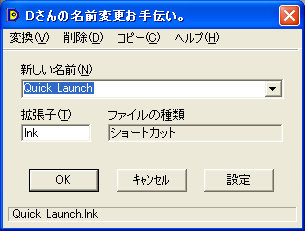
Dさんの名前変更お手伝い(再) PCをある程度使うことができる人でも、その人のデスクトップやファイルの表示方法などを見ると、どの程度のレベルでこの先どの程度まで上達する人かが分かります。 まず、デスクトップに不要なアイコンをずらずらと並べ立てている人は上達は望めません。 次に、ファイルの拡張子を表示させないで使っている人もダメですね。つまり、この人達はOSの標準設定=初心者用設定のまま使用しており、自分なりにどうしたいのかのポリシーが全くない人達だからです。 デスクトップの不要アイコンを整理もしない人は論外として、拡張子を表示していないと、セキュリティ上好ましくないほか、Windowsの中身がどのようになっているのかを知る機会もなくなってしまうのです。 しかしながら、拡張子を表示させていて唯一不便なのが、ファイル名を変更するときです。 OS標準では、ファイルを右クリック(初心者はこの右クリックを全く使うことができない)し、メニューの名前変更を実行する訳ですが、このとき拡張子も同時にアクティブになって(反転する)しまい、そのまま変更後のファイル名を入力すると、関連付けが無効になってしまうという重大な欠点があるのです。 こんなときに大活躍するのが、Dさんの名前変更お手伝いなのですね。 右クリックするとサンプルのとおりの画面になり、拡張子と切り離されてファイル名が反転した状態で表示されるので、そのまま変更後のファイル名を入力できます。 このような動作をする、所謂、リネーマーは私が知る限りでは他にありません。 唯一の欠点は、開発がWin2000までの対応で終了してしまい、WinXPの環境ではごくたま~に落ちることがあることです。 Dさんは復活後、ブログも運営されていますが、個人的事情も何やら複雑そうで、一度再開発をお願いしましたが、無理なようでした。 このアプリの復活は希望薄で、さらにVistaになると恐らく使えないのではないかと危惧しています。 私がXPにこだわり、Vistaを入れたくない理由のひとつが、このアプリが使えなくなる可能性が高いことにあるのです。 そのくらい馴染んでしまうほど、私にとっては重要な欠くことができないものなのです。 入手は次のリンクからどうぞ。 サンプル Dさんシリーズ |
|
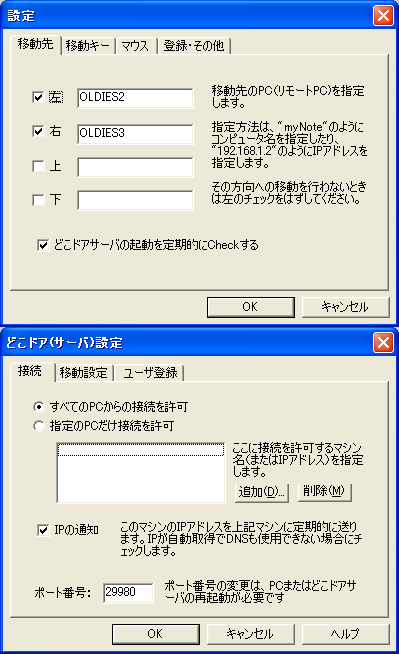
どこドア2 実に久しぶりで、シェアウェアの紹介です。シェアウェアについての私の考え方は以前示したとおりで、それほど有用なものがあるとは現在でも思っていません。また、フリーウェア的であっても、所謂、カンパウェアも使う気はしません。 有用でないシェアウェアやカンパウェアは、いずれも中途半端なもので、開発者の考え方を私は理解できませんので、使わないことにしています。その他、フリーウェアでもカンパのお願いをしつこく迫るものも、あまりいい気持ちはしませんが、この場合はとりあえず目を瞑って使用してみることにしています。 ところで、どこドア2はシェア価格が1800円と、決して安いものではありません。私のシェアの限度は1000円ですから、価格からすれば使えないものになります。 それではなぜ紹介するかというと、ある特殊な環境のユーザーにとっては、非常に有用なものであるからです。私自身が試用してみて有用だと判断したもので、シェアしてまで使い続けるかどうかは検討中ですが、あまりにも有用なので、紹介することにしたものです。 長年PCに親しんでくると、ある時点で複数の台数を所有することがあります。このとき古いものを中古として売るか、ゴミとして捨てるか、あるいは何らかの専用機として使い続けるかどうかの選択に迫られることになります。 しかし、複数を使いこなそうと思っても場所の関係で、マウス、キーボード、ディスプレイを共有することになります。そんなときは、ハード的に切替機を使用することになる訳ですが、これがどうも思ったような機能を持っているものが少ないようなのです。 状況説明が長くなりすぎますので、それはこのくらいにして、とにかく「どこドア2」は切替機の機能(ディスプレイは除く)をソフトウェアで実現させるという、驚異的とも言える機能を提供してくれるものです。試用した限りでは、完全にその機能を果たすことができました。凄いの一言です。 なお、サンプル画像は、2つの設定画面をキャプチャ後に連結したものです。 入手は次のリンクからどうぞ。 サンプル どこドア2 |
|
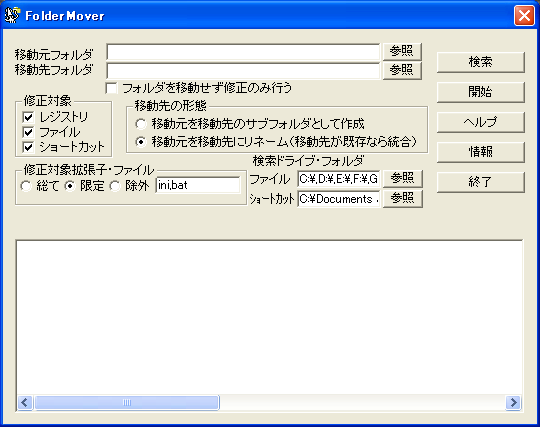
FolderMover OSをインストールしたHDD(通常はCドライブ)の容量が極めて少なく、また換装も無理な状況の時、どうやって空きを増やしたらいいのでしょう? このことについては、かつて私のページの「初心者の頃」や「トラブル対策記」に記したことがある唯一無二のツールである"FolderMover"を使用することで、かなり実現できます。 この度、私が最初に使用していたマシンで、しばらく次女に使用させていたものが戻ってきました。 これを機会に、WinSP1からSP2へupdateしてみました。ところが、空き容量不足で全てのupdateができませんでした。 そこで、どのファイルが容量を食っているか調べてみたところ、ドライブ直下に置いていた"I386"などいくつか容量の大きいものが見つかったので、これらを増設したドライブに移動しました。 そして再度updateを試みて、大部インストールができたのですが、やはり途中で容量不足となりました。 このままではしゃくなので、何とかならないかいろいろと思案した結果、ふと思いついたのが、Windows Updateでインストールされたものをアンインストールするためのファイル群はどうなっているかでした。 このファイル群は、WINDOWSフォルダの中に隠しファイルとして存在しています。その中でも最も大きいのが、SP2をアンインストールするためのものでした。 その他多量のupdateファイルと合計すると、1GB以上の容量となります。これらは、アンインストールしなければ、全く不要のものとなります。 しかし万が一を考えると削除する気にはなれません。結局これらを増設したドライブ直下にWINDOWSというフォルダを作成して、そこへ移動しました。 これで、レジストリーを使用しないアプリや不要なものをアンインストールするなどして、約2GBの空きが確保できたのです。 この操作をしているときに、かつて大活躍をした"FolderMover"のことを思い出したのです。 現在はどうなっているのだろうかと思いWEB検索してみると、何とその配布サイトは健在だったのです。 当時の私の記事を読むと、大変に危険なツールなので、有用ではあるが、敢えて「オンライン、フリーとシェア」のページでは紹介しませんなどと書かれています。 でも、この凄いコンセプトのものは永遠に私の脳裏から消え去ることはありません。サイトが健在だったということを記念して、今更ですがここで紹介したいと思います。 ただし、対応OSはWin2000までなので、WinXPでも正常に動作するかどうかは保証の限りではありませんが。 入手は次のリンクからどうぞ。 サンプル Trash and the beach |
|
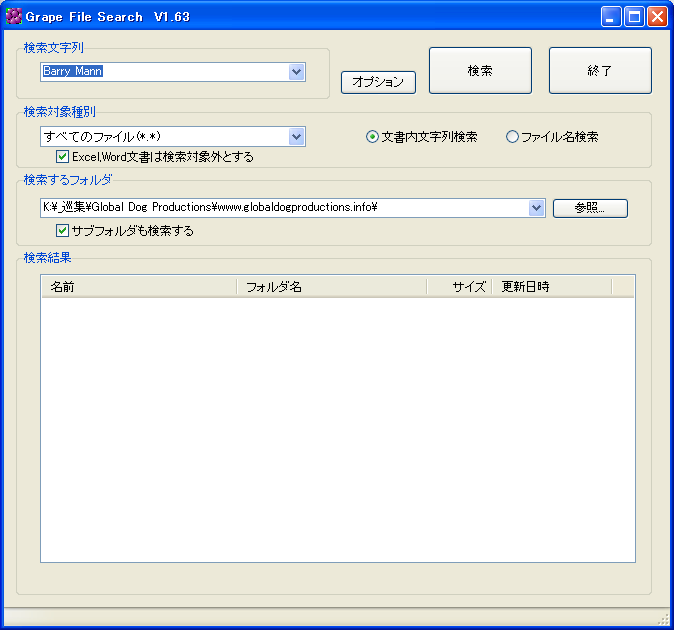
Grape File Search テキスト・ファイルやHTMLファイルなどの中身をWEB検索と同じようにできるようにはならないのだろうか? これが長いこと私の願望としてくすぶってきたものです。 例えば、あるサイトで入手したOLDIESのディスコグラフィーは、レーベル単位でHTMLファイルになっています。 その量も相当に多く、記載された中身から特定のアーティストの情報を引き出す方法は、OS標準ファイル検索ではできません。 とはいえ、一つ一つ開いて検索など面倒で、やってられませんよね そんな願望を叶えてくれるのが、このGrape File Searchなのです。 検索したいキーワードがあると思われるファイルのディレクトリーを指定して、検索すれば一発でそれが存在するファイルを表示してくれます。 ただ検索には少しコツがあるようで、実験の結果何も検索されない場合はいったん終了させ、ディレクトリーを再度指定し直すことで、目論見どおりの動作をしてくれます。 入手は次のリンクからどうぞ。 サンプル Software Express |